


Что такое "магия" CSS?
Вы когда-нибудь замечали, что одни сайты в интернете выглядят статичными, почти как страница в книге, а другие — "живые" и интерактивные? Элементы на них плавно появляются, кнопки отзываются на наведение мыши, а иконки привлекают внимание легким движением.
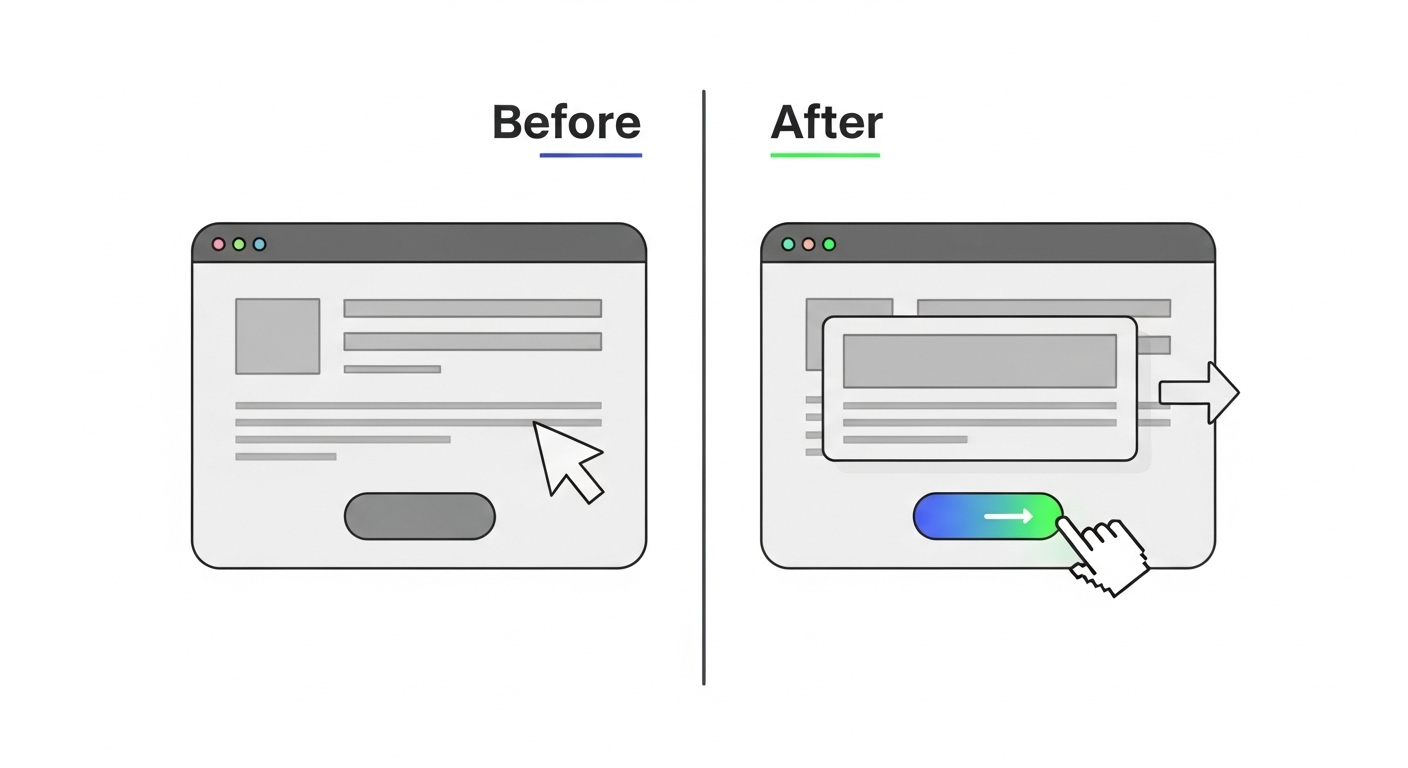
Этот эффект "оживления" и есть та самая "магия" CSS, о которой пойдет речь. Это не какое-то тайное знание, а набор мощных и доступных инструментов, которые встроены прямо в код.
С их помощью вы можете:
- Сделать кнопки, которые плавно меняют цвет или размер при наведении.
- Добавить блокам с контентом эффект плавного появления на экране.
- Создать иконки, которые привлекают внимание пользователя.
В этой статье мы не будем углубляться в сухую теорию. Мы сразу перейдем к практике и разберем два фундаментальных свойства для создания простой CSS анимации: transition (переход) и animation (анимация). Вы наглядно увидите, как сделать анимацию на сайте CSS и "оживить" свои проекты.
Эта статья будет вам полезна, если вы уже знакомы с основами HTML и CSS: понимаете, что такое теги и классы, и умеете задавать базовые стили (например, менять цвет фона или размер шрифта).
Готовы добавить своим проектам динамики?
Эта статья будет вам полезна, если вы уже знакомы с основами HTML и CSS: понимаете, что такое теги и классы, и умеете задавать базовые стили (например, менять цвет фона или размер шрифта).
Готовы добавить своим проектам динамики?
Что такое CSS анимация и зачем она нужна?
Говоря простыми словами, CSS анимация — это не про создание полноценных мультфильмов, а про плавное изменение стилей элемента с течением времени.
Вспомните, как вы обычно меняете кнопку с помощью CSS: вы пишете стиль для :hover, и при наведении мыши она мгновенно становится, например, красной. Это рывок. Анимация же позволяет "растянуть" этот процесс: кнопка не становится красной, а перекрашивается из синей в красную за полсекунды. В этом и заключается вся суть.
Но зачем это нужно, кроме как для красоты?
Вспомните, как вы обычно меняете кнопку с помощью CSS: вы пишете стиль для :hover, и при наведении мыши она мгновенно становится, например, красной. Это рывок. Анимация же позволяет "растянуть" этот процесс: кнопка не становится красной, а перекрашивается из синей в красную за полсекунды. В этом и заключается вся суть.
Но зачем это нужно, кроме как для красоты?
У простой CSS анимации есть три важные задачи:
- Привлекать внимание. Анимированная кнопка "Зарегистрироваться" или "Купить" с большей вероятностью будет замечена пользователем.
- Помогать пользователю. Когда меню выезжает плавно, мозг пользователя успевает отследить, откуда оно появилось. Это делает интерфейс понятным и предсказуемым.
- Создавать "вау-эффект". Да, это просто делает ваш сайт более профессиональным, уникальным и запоминающимся.
По сути, вы используете анимацию, чтобы оживить сайт с помощью CSS, сделать его более отзывчивым и "дружелюбным" к посетителю. Для этого у нас есть два главных инструмента, которые мы сейчас подробно изучим.
Способ №1: transition — магия плавных переходов
Начнем с самого простого и, возможно, самого полезного инструмента — свойства transition (переход).
Что такое "переход" (transition)?
CSS transition — это ваш способ сказать браузеру: "Эй, если я решу изменить какой-то стиль у этого элемента, пожалуйста, не делай это мгновенно. Сделай это плавно, за указанное время".
Это "ленивая" анимация. Вам не нужно описывать каждый шаг; вы просто задаете два состояния (например, "как кнопка выглядит обычно" и "как она выглядит при наведении"), а transition сам создает плавный переход между ними.
Самый частый "запускатель" (триггер) для такого перехода — это псевдокласс :hover (наведение мышки). Анимация происходит в ответ на действие пользователя.
Это "ленивая" анимация. Вам не нужно описывать каждый шаг; вы просто задаете два состояния (например, "как кнопка выглядит обычно" и "как она выглядит при наведении"), а transition сам создает плавный переход между ними.
Самый частый "запускатель" (триггер) для такого перехода — это псевдокласс :hover (наведение мышки). Анимация происходит в ответ на действие пользователя.
Четыре главных свойства transition
Чтобы переход заработал, ему нужно знать четыре вещи. Вы можете записать их по отдельности (хотя так делают редко):
Писать все четыре свойства по отдельности долго и неудобно. Поэтому все используют короткую запись.
- transition-property: Что именно мы анимируем. Это может быть background-color (цвет фона), width (ширина), opacity (прозрачность) или, например, transform (о нем чуть позже).
- transition-duration: Как долго должен длиться переход. Указывается в секундах (1s) или миллисекундах (300ms).
- transition-timing-function: Характер движения. Анимация будет равномерной (linear), плавно начнется (ease-in), плавно закончится (ease-out) или плавно начнется и закончится (ease-in-out)? Это влияет на "естественность" движения.
- transition-delay: Задержка перед стартом. То есть "подожди полсекунды (0.5s), а потом начинай".
Писать все четыре свойства по отдельности долго и неудобно. Поэтому все используют короткую запись.
Собираем всё вместе: короткая запись
В 99% случаев вы будете использовать одно свойство transition, перечисляя значения в том же порядке:
/* transition: [что меняем] [как долго] [характер] [задержка]; */
.element {
  transition: background-color 0.5s ease-in-out 0.1s;
}
А если вы хотите, чтобы все свойства, которые могут измениться, анимировались плавно? Просто используйте значение all: transition: all 0.3s ease;
Важный совет: Если вам нужно задать разную длительность для разных свойств, просто перечислите их через запятую: transition: background-color 1s, transform 0.5s;
💻 Практика: оживляем кнопку
Давайте создадим кнопку, которая при наведении (:hover) будет плавно менять цвет фона и немного увеличиваться в размере.
Шаг 1. HTML (наша кнопка)
Тут всё просто:
<button class="animated-btn">
  Наведи на меня!
</button>
Шаг 2. CSS (вся магия тут)
/* Стили для самой кнопки в обычном состоянии */
.animated-btn {
  background-color: #3498db; /* Синий фон */
  color: white;              /* Белый текст */
  padding: 15px 30px;
  border: none;
  border-radius: 5px;
  font-size: 16px;
  cursor: pointer; /* Меняем курсор на "руку" */

  /* * ВОТ ГЛАВНАЯ СТРОКА!
   * Мы говорим: "Следи за ИЗМЕНЕНИЕМ фона и свойства transform.
   * Если они изменятся, сделай это плавно за 0.3 секунды"
   */
  transition: background-color 0.3s ease, transform 0.3s ease; /* [cite: 61] */
}

/* Стили для кнопки, КОГДА на нее навели мышь */
.animated-btn:hover {
  background-color: #2980b9; /* Делаем фон темнее */

  /* * Увеличиваем кнопку на 10%
   * transform — это свойство для трансформаций:
   * поворота, сдвига и масштабирования.
   */
  transform: scale(1.1); /* [cite: 62] */
}
Что здесь произошло? Мы не описывали саму анимацию. Мы просто описали два состояния: "до" (обычный .animated-btn) и "после" (.animated-btn:hover). А свойство transition само построило "мостик" между ними, создав тот самый плавный переход CSS. Это отличный способ для создания анимации при наведении.
Способ №2: animation и @keyframes — создаем свой "мультфильм"
Если transition — это простой плавный переход из точки А в точку Б, то animation — это полноценный сценарий. Вы можете управлять движением, задавать множество промежуточных шагов, запускать анимацию самостоятельно (без :hover) и повторять ее бесконечно.
Это то, что нужно для создания бесконечной анимации CSS, например, "дышащей" иконки, вращающегося загрузчика или плывущих по экрану облаков.
Это то, что нужно для создания бесконечной анимации CSS, например, "дышащей" иконки, вращающегося загрузчика или плывущих по экрану облаков.
Процесс состоит из двух шагов:
- Создать "сценарий" с помощью правила @keyframes.
- Назначить этот сценарий элементу с помощью свойства animation.
Шаг 1. Сценарий: @keyframes (ключевые кадры)
@keyframes (ключевые кадры) — это ваш "рецепт" или "раскадровка" анимации. Вы буквально говорите браузеру, как элемент должен выглядеть в определенные моменты времени.
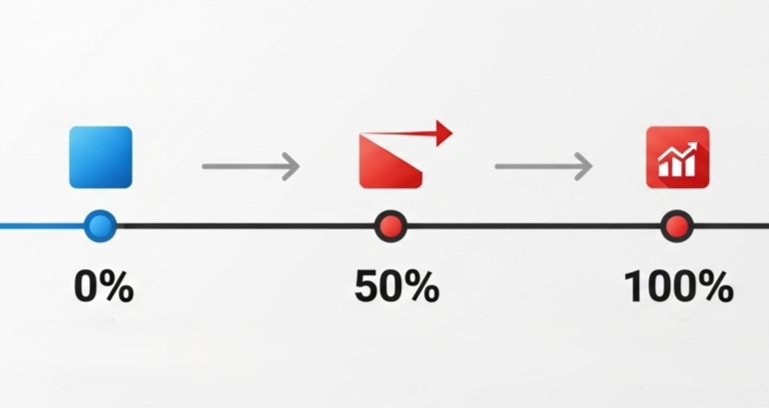
- Простой синтаксис from / to: используется, когда у вас есть только начальная и конечная точки (как в transition).
@keyframes slide-in {
  from {
    transform: translateX(-100px); /* Начать слева за экраном */
  }
  to {
    transform: translateX(0); /* Закончить в своей позиции */
  }
}- Сложный синтаксис (проценты): позволяет добавлять сколько угодно промежуточных шагов. Это самый гибкий способ.
@keyframes pulse {
  0% {
    transform: scale(1);   /* Исходный размер */
  }
  50% {
    transform: scale(1.1); /* Немного увеличиться */
  }
  100% {
    transform: scale(1);   /* Вернуться в исходный размер */
  }
}
Вы можете добавлять любые отметки: 10%, 25%, 80% и так далее, создавая сложный сценарий.
Шаг 2. Запуск: Свойство animation
Сам по себе @keyframes ничего не делает. Это просто "рецепт", который хранится в вашем CSS. Чтобы применить его к элементу, используется свойство animation.
Как и transition, оно имеет много "под-свойств":
Как и transition, оно имеет много "под-свойств":
- animation-name: Имя вашего @keyframes (например, pulse или slide-in).
- animation-duration: Длительность одного полного цикла анимации (например, 3s).
- animation-iteration-count: Сколько раз повторять? Можно указать число (2, 3) или ключевое слово infinite для бесконечной анимации.
- animation-direction: Направление. Очень полезное значение — alternate (анимация проигрывается "туда-обратно").
- animation-timing-function: Характер движения (ease, linear и т.д.).
- animation-delay: Задержка перед стартом.
Конечно, все используют короткую запись.
/* animation: [имя] [длительность] [характер] [задержка] [повторы] [направление]; */
.my-element {
  animation: pulse 2s ease-in-out 0s infinite alternate;
}
💻 Практика: Заставляем иконку "дышать"
Давайте используем наши @keyframes pulse из примера выше, чтобы создать "дышащую" иконку. Это отличный пример CSS анимации для детей, потому что он наглядный и простой.
Шаг 1. HTML
Просто добавим div с классом и смайликом внутри (можно использовать иконку или картинку).
<div class="breathing-icon">
  🚀
</div>
Шаг 2. CSS
Здесь нам нужен и сам "рецепт" (@keyframes), и "запуск" (animation).
/* 1. Сам "рецепт" анимации */
@keyframes pulse {
  /* В начале (0%) и в конце (100%)
     анимации элемент в исходном размере */
  0%, 100% {
    transform: scale(1);
    opacity: 1;
  }
  /* В середине анимации (50%)
     он будет на 15% больше и чуть прозрачнее */
  50% {
    transform: scale(1.15);
    opacity: 0.8;
  }
}

/* 2. Стили для иконки и "запуск" анимации */
.breathing-icon {
  font-size: 50px; /* Просто чтобы иконка была большой */

  /* * А ВОТ И ЗАПУСК!
   * Имя: pulse
   * Длительность: 2 секунды на 1 цикл
   * Характер: ease-in-out (плавное начало и конец)
   * Повторы: infinite (бесконечно)
   */
  animation: pulse 2s ease-in-out infinite; /* */
}
Результат: Ваша ракета 🚀 будет плавно увеличиваться и уменьшаться, создавая эффект "дыхания" или "пульсации". И для этого, в отличие от transition, не нужно наводить мышку — анимация работает сама по себе!
Больше идей для вашей CSS-магии
Теперь, когда вы знаете, как сделать анимацию на сайте CSS с помощью transition и animation, вы ограничены только своей фантазией. Вот небольшая "шпаргалка" идей, которые вы можете реализовать.
Анимация загрузки (Spinner)
- Что это: Классический вращающийся кружок или иконка, которая показывает, что страница грузится.
- Как сделать: Используйте @keyframes для бесконечной анимации. Анимируйте свойство transform: rotate(360deg); от 0% до 100%.
Плавное появление элементов
- Что это: Блоки с текстом или картинки, которые не просто появляются, а плавно "проявляются" при прокрутке страницы. (Это более сложная тема, требующая немного JavaScript для отслеживания прокрутки, но сама анимация — чистый CSS).
- Как сделать: Создайте @keyframes для opacity (прозрачности) от 0 до 1 и transform: translateY(50px) (движение снизу вверх) от 50px до 0.
Пульсирующий заголовок
- Что это: Заголовок, который плавно меняет цвет, чтобы привлечь внимание к акции или важному сообщению.
- Как сделать: Используйте @keyframes для color или background-color, задавая разные цвета на 0%, 50% и 100%.
Движущиеся фоновые элементы
- Что это: Например, облака, которые медленно плывут по "небу" (фону вашего сайта).
- Как сделать: Создайте @keyframes для transform: translateX(100%);, заставляя элемент двигаться от одной стороны экрана к другой.
Анимация — это специя. Как не испортить сайт?
Анимация — невероятно мощный инструмент, но, как и любая "магия", она требует ответственности. Легко увлечься и превратить сайт в хаотичное мельтешение, которое только раздражает пользователей.
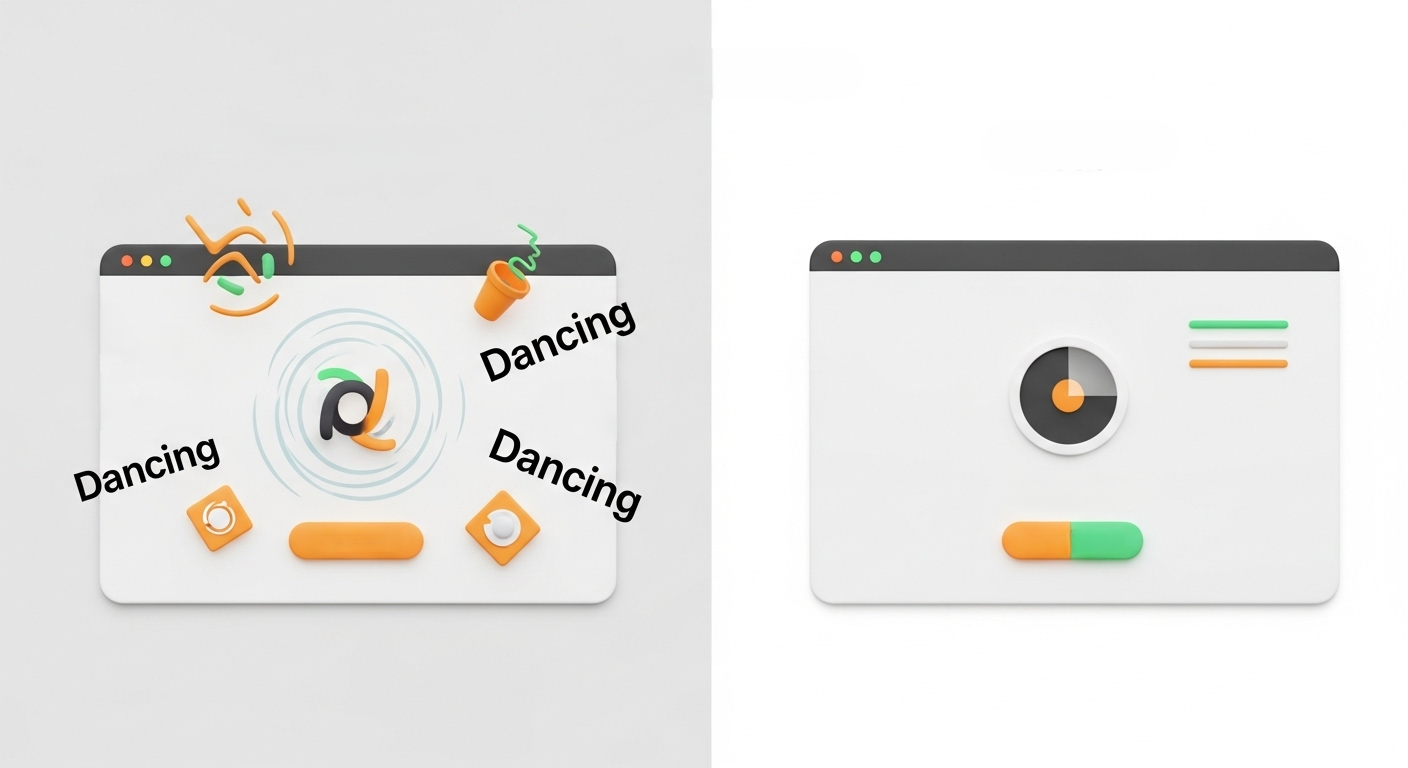
Вот три главных правила "чистой" анимации, которых придерживаются профессиональные разработчики:
- Не переборщите! Ваш сайт — не новогодняя елка. Если на странице одновременно мигает, вращается и подпрыгивает десяток элементов, это отвлекает и утомляет. Используйте анимацию только там, где она действительно нужна.
- Анимация должна помогать, а не мешать. Хорошая анимация направляет взгляд пользователя (например, на кнопку) или объясняет действие (плавно выезжающее меню). Плохая анимация — та, что просто отвлекает от чтения основного контента.
- Думайте о производительности. Это технический, но очень важный совет. Старайтесь анимировать в первую очередь свойства transform (движение, масштаб, поворот) и opacity (прозрачность). Почему? Браузеру "легче" всего просчитывать изменения этих свойств. Анимация width (ширины), height (высоты) или margin может заставить даже мощный компьютер "тормозить", а сайт будет выглядеть дерганым.
Магия в ваших руках!
Поздравляем! Сегодня вы сделали огромный шаг от статичных страниц к по-настоящему живым и интерактивным сайтам. Вы освоили два самых главных инструмента в арсенале веб-аниматора:
Теперь вы знаете, как оживить свой сайт с помощью CSS. Эта "магия" — всего лишь технология, и теперь она в ваших руках.
- transition — для создания элегантных и плавных реакций на действия пользователя, таких как анимация при наведении.
- animation и @keyframes — для создания полноценных, самодостаточных сценариев, от "дышащих" иконок до сложных последовательностей.
Теперь вы знаете, как оживить свой сайт с помощью CSS. Эта "магия" — всего лишь технология, и теперь она в ваших руках.
Что дальше?
Лучший способ закрепить знания — это практика. Попробуйте взять свой учебный проект и добавить в него анимацию. Пусть это будет простая анимация кнопки CSS или плавно появляющийся блок.
А если вы готовы погрузиться в веб-разработку еще глубже и освоить более сложную магию, например, анимацию на JavaScript или создание 3D-графики, приходите на наш бесплатный пробный урок!


